İş Akışı Oluşturma
Üst sayfa: PAW Robot/Stüdyo › İş Akışı Tasarımı Hedef kitle: RPA Geliştiricileri Ön koşullar: Proje açık
Genel Bakış
İş Akışı, PAW Stüdyo'da otomasyon mantığını tanımlayan XAML tabanlı akış belgesidir. Aktiviteler sürükle-bırak veya kayıt ile eklenir.
Bu sayfada öğrenecekleriniz:
Yeni iş akışı oluşturma
Proje ağacı organizasyonu
Varsayılan iş akışı kuralları
Yeni İş Akışı Oluşturma
Yöntem 1: Ribbon
Genel sekmesinde Yeni İş Akışı (Ctrl+N)
İş akışı adını girin
Proje ağacına eklenir ve tasarım alanında açılır
Yöntem 2: Proje ağacı
Proje veya klasöre sağ tıklayın
Yeni İş Akışı seçin
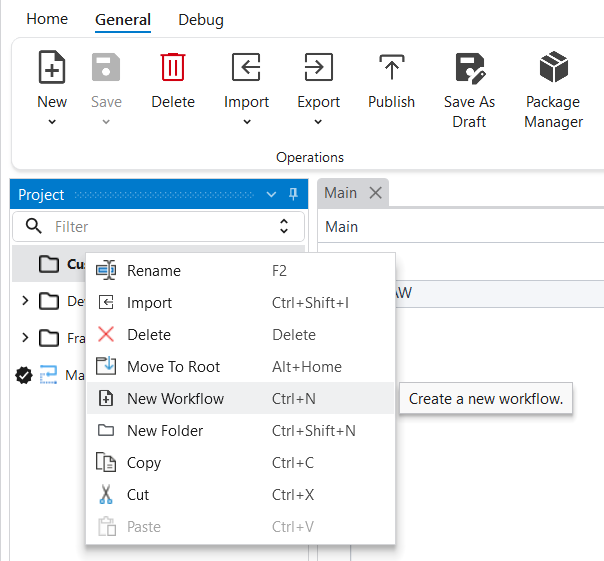
İş Akışı Klasörü Oluşturma
Proje ağacını organize etmek için klasör kullanın:
Projeye veya klasöre sağ tıklayın
Yeni Klasör (Ctrl+Shift+N)
Klasör adını girin
Örnek yapı:
```
📁 Sipariş Otomasyonu
📁 Giriş
📄 Login
📁 İşleme
📄 SiparişAl
📄 SiparişOnayla
📄 Varsayılan İş Akışı
```
Varsayılan İş Akışı
Kural | Açıklama |
|---|---|
Her projede bir tane | Proje oluşturulduğunda otomatik oluşur |
Silinemez | Ana giriş noktası korunur |
Taşınamaz | Kök düzeyde kalır |
Değiştirilebilir | Başka iş akışını Varsayılan İş Akışı Yap (Ctrl+Shift+M) ile atanabilir |
F5 ile çalıştırma, varsayılan iş akışından başlar.
Proje Ağacı Bağlam Menüsü
İşlem | Kısayol | Açıklama |
|---|---|---|
Yeniden Adlandır | F2 | İş Akışı veya klasör adını değiştirir |
Kopyala | Ctrl+C | Seçili öğeyi kopyalar |
Kes | Ctrl+X | Seçili öğeyi keser |
Yapıştır | Ctrl+V | Kopyalanan öğeyi yapıştırır |
Sil | Delete | Seçili öğeyi siler |
Referansları Bul | Shift+F12 | İş Akışı kullanım yerlerini listeler |
XAML Düzenle | Ctrl+Shift+X | Ham XAML editörünü açar |
İş Akışı Yolunu Kopyala | Ctrl+Shift+C | İş Akışı yolunu panoya kopyalar |
Kök'e Taşı | Alt+Home | Öğeyi proje köküne taşır |