Uzaktan Bağlantı (Remote Access)
1. Nedir?
Uzaktan Bağlantı, yetkili kullanıcıların PAW Resource uygulaması üzerinden üretim (Production) robot makinelerinin masaüstünü canlı olarak izlemesini ve (izin verilmişse) klavye/fare ile kontrol etmesini sağlar.
Bu özellik:
Windows RDP istemcisi (
mstsc) açmazTarayıcı veya Guacamole kullanmaz
Robot makinesine doğrudan TCP üzerinden, PAW’a özgü bir uzak masaüstü oturumu kurar
Kısaca: Robotun ekranını PAW Resource içinden görür, yetkiniz varsa yönetirsiniz.
2. Kimler kullanabilir?
Uzaktan bağlantı kullanabilmek için:
PAW Resource uygulamasına giriş yapmış olmanız,
İlgili kaynak (makine) için size Uzaktan Erişim yetkisi verilmiş olması,
Yetkinin Yalnızca Görüntüleme veya Etkileşimli seviyesinde tanımlanmış olması gerekmektedir.
Yetki yoksa makine listede görünmez veya bağlantı reddedilir.
3. Erişim türleri
Erişim türü | Ne yapabilirsiniz? |
|---|---|
Yalnızca Görüntüleme (View Only) | Ekranı izlersiniz. Klavye, fare, özel tuşlar ve panoya metin gönderme kapalıdır. |
Etkileşimli (Interactive) | Ekranı izler ve kontrol edersiniz. Özel tuşlar ve panoya metin gönderme kullanılabilir. |
Oturum her zaman Yalnızca Görüntüleme modunda açılır. Etkileşimli yetkiniz varsa, oturum içinde etkileşimli moda geçebilirsiniz. Yalnızca görüntüleme yetkisi olan kullanıcılar etkileşimli moda geçemez.
4. Başlamadan önce (gereksinimler)
Kullanıcı tarafı
PAW Resource kurulu ve çalışır durumda,
Şirket / ortam bilgileriyle giriş yapılmış,
Hedef makineye ağ erişimi (IP ve port; varsayılan port 7200),
Gerekirse VPN veya kurumsal ağ bağlantısı olması gerekmektedir.
Makine / yönetici tarafı (kullanıcının bilmesi gerekenler)
Bağlantının çalışması için hedef kaynakta şu koşullar sağlanmalıdır:
Kaynak tipi Production olmalı,
Uzaktan Erişim Aktif açık olmalı,
Geçerli bir Uzaktan Erişim Kimliği tanımlı olmalı,
PAW Resource Remote Service kurulu ve çalışıyor olmalı,
Uzaktan erişim host süreci dinliyor olmalı,
Güvenlik duvarında ilgili port (varsayılan 7200) açık olmalı.
Kaynakta Uzaktan Bağlantı Durumu şu değerlerden biriyse oturum genelde kurulamaz:
Kurulu Değil
Çalışmıyor
Otomatik Giriş Aktif Değil
Konsol Bağlı Değil
Kullanıcı Bağlantısı Kesildi
Oturum Kapatıldı
5. Bağlantı nasıl başlatılır?
PAW Resource uygulamasını açın ve giriş yapın.
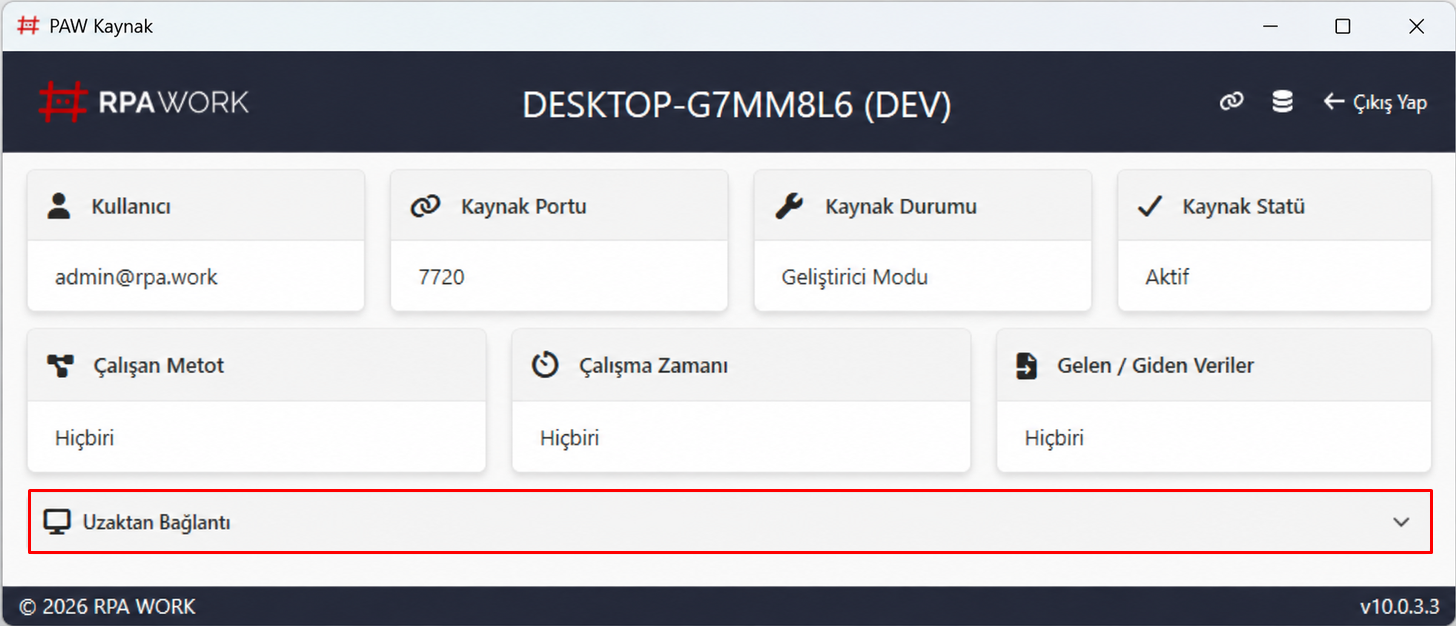
Uzaktan Bağlantı panelini genişletin.
Sol taraftaki Kaynaklar ağacından makineyi bulun.
Liste süreç grubuna göre gruplanır.
Favoriler altında sık kullandığınız makineler görünür.
Filtre kutusundan arama yapabilirsiniz.
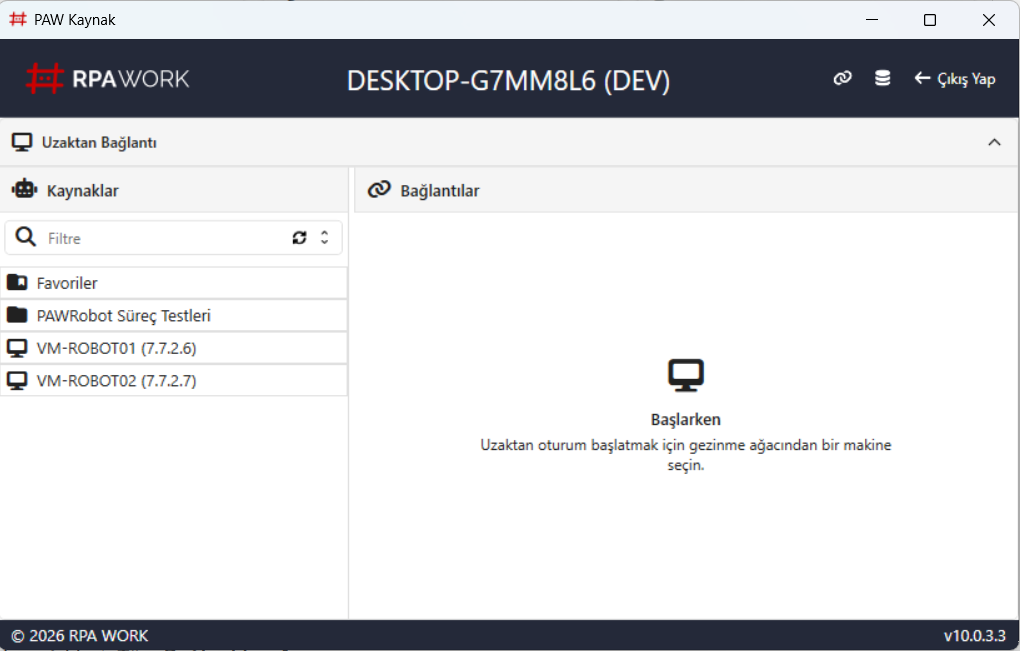
Makineye çift tıklayın.
Sağ taraftaki Bağlantılar alanında yeni bir sekme açılır.
Durum mesajı: Bağlantı kuruluyor...
Bağlantı başarılı olursa robot masaüstü görüntülenir.
Alternatif açma yöntemleri
Klasör veya Favoriler üzerinde sağ tık → Tüm Bağlantıları Aç
Favori ekleme/çıkarma: Favorilere Ekle / Favorilerden Çıkar
Bağlantı zaman aşımları
Bağlantı denemesi en fazla 30 saniye sürer.
Başarısız olursa yaklaşık 15 saniye sonra otomatik yeniden deneme yapılır.
Manuel olarak Yeniden Dene kullanabilirsiniz.
6. Oturum sırasında neler yapılır?
Görüntüleme / etkileşim
Varsayılan: Yalnızca Görüntüleme
Etkileşimli yetkiniz varsa araç çubuğundaki düğmeyle Etkileşimli moda geç
İzlemeye dönmek için: Yalnızca görüntülemeye geç
Özel tuşlar (yalnızca etkileşimli mod)
Sekme veya ayrı pencere menüsünden Gönder:
Ctrl+Alt+Delete
Ctrl+Escape
Alt+F4
Pano (Clipboard)
Metin panosu desteklenir.
Etkileşimli modda çift yönlü metin panosu kullanılabilir.
Araç çubuğundaki Clipboard ile yerel panodaki metni uzak oturuma gönderebilirsiniz.
Yalnızca görüntüleme modunda gönderme kapalıdır.
Dosya aktarımı yoktur.
Sekme ve pencere yönetimi
İşlem | Açıklama |
|---|---|
Bağlantıyı Kapat | Açık sekmeyi kapatır |
Ayrı Pencerede Aç | Oturumu bağımsız pencerede açar |
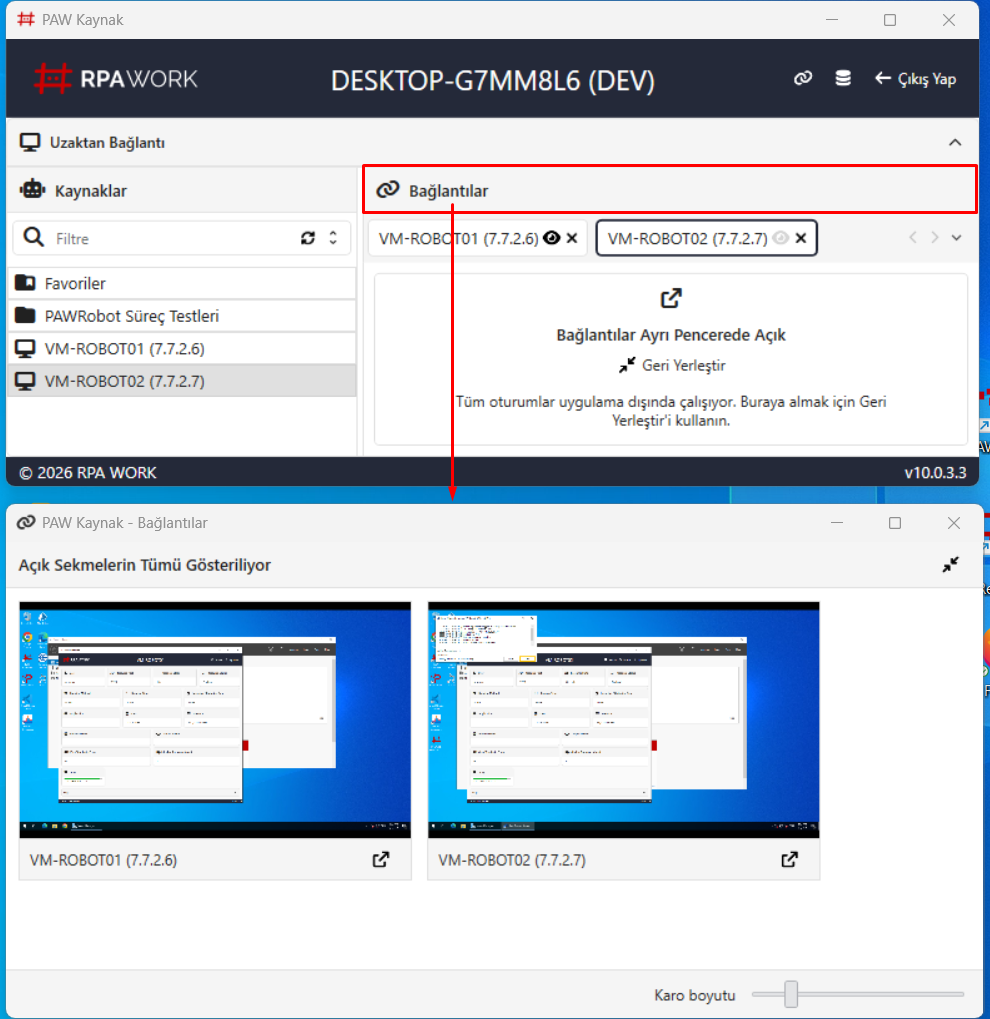
Tüm Bağlantıları Ayrı Pencerede Aç | Tüm oturumları genel bakış / mozaik pencerede açar |
Geri Yerleştir | Ayrı pencereleri uygulamaya geri alır |
Diğer Bağlantıları Kapat | Aktif sekme dışındakileri kapatır |
Tüm Bağlantıları Kapat | Tüm oturumları kapatır |
Genel bakış penceresinde Karo boyutu kaydırıcısı ile mozaik boyutu ayarlanabilir.
7. Yönetici kurulumu (özet)
Bu bölüm, sistemi yapılandıran yöneticiler içindir.
Kaynak ayarları
Kaynak oluşturma/düzenleme ekranında Uzaktan Erişim bölümünden:
Uzaktan Erişim Aktif seçeneğini açın.
Kimlik alanına konsol oturumu için Windows kimlik bilgisini seçin.
Port değerini ayarlayın (boş/0 ise varsayılan 7200).
Kullanıcı yetkilendirme
Yetki iki yolla verilebilir:
Kaynak bazında: Uzaktan Erişim Kullanıcıları → Uzaktan Erişim Kullanıcısı Ekle
Süreç grubu bazında: Uzaktan Erişim Grup Kullanıcısı (gruptaki kaynaklara uygulanır)
Her yetkide erişim tipi seçilir: Yalnızca Görüntüleme veya Etkileşimli.
Notlar:
Yetki verilecek kullanıcı UI kullanıcı tipi olmalı ve Developer rolüne sahip olmalıdır.
Grup kaynaklı yetkiler kaynak sayfasından silinemez / tam düzenlenemez; yalnızca erişim tipi değiştirilebilir.
Denetim
Uzaktan Erişim Logları menüsünden kimlerin ne zaman bağlandığı, token talepleri, izin/red durumları ve görüntüleme/etkileşimli geçişler incelenebilir.
8. Güvenlik nasıl çalışır? (kullanıcıya yetecek düzey)
Bağlantı öncesi sistem kısa ömürlü bir erişim anahtarı üretir (yaklaşık 1 dakika geçerlidir).
Bu anahtar oturum doğrulaması için kullanılır; süre dolmuş veya kullanılmış anahtarla bağlantı kurulamaz.
Kullanıcı yetkisi sunucu tarafında kontrol edilir.
Yalnızca görüntüleme yetkisi olanlar etkileşimli moda zorlanamaz.
Oturumlar denetim loglarına yazılır.
Bağlantı, görüntüleyici bilgisayardan robot makinesinin IP:port adresine doğrudan TCP ile kurulur (ara proxy yok).
9. Desteklenen / desteklenmeyen özellikler
Desteklenen
Canlı ekran görüntüleme
Klavye ve fare kontrolü (etkileşimli)
Metin panosu
Özel tuş gönderimi
Birden fazla makineye aynı anda bağlanma
Favoriler, ayrı pencere, genel bakış (mozaik)
Oturum denetim logları
Desteklenmeyen
Dosya transferi / sürükle-bırak dosya
Tarayıcı üzerinden bağlantı
Kullanıcı tarafında klasik Windows RDP ile bu özelliği kullanma
Geliştirme (non-Production) makinelerine uzaktan bağlantı
10. Sık karşılaşılan sorunlar
Belirti | Olası neden | Ne yapılabilir? |
|---|---|---|
Makine listede yok | Yetki yok veya kaynak Production değil / uzaktan erişim kapalı | Yöneticiden yetki ve kaynak ayarını kontrol ettirin |
Bağlantı zaman aşımı / kurulamıyor | Ağ, firewall, yanlış IP/port, host çalışmıyor | Port 7200 (veya tanımlı port), VPN ve Uzaktan Bağlantı Durumunu kontrol edin |
Kimlik doğrulama hatası | Token süresi dolmuş veya tüketilmiş | Yeniden bağlanmayı deneyin |
Etkileşimli moda geçilemiyor | Yetki yalnızca görüntüleme | Yöneticiden erişim tipini Interactive yaptırın |
Özel tuş / pano çalışmıyor | Oturum görüntüleme modunda | Etkileşimli moda geçin (yetkiniz varsa) |
Durum “Çalışmıyor / Kurulu Değil / Konsol Bağlı Değil” | Agent servisi veya konsol oturumu hazır değil | Remote Service ve makine durumunu yöneticiye bildirin |
Dosya gönderemiyorum | Özellik yok | Desteklenmez; alternatif dosya paylaşım yöntemlerini kullanın |
11. Hızlı kullanım özeti
PAW Resource’a giriş yapın
Uzaktan Bağlantı panelini açın
Makineye çift tıklayın
Ekranı izleyin
Yetkiniz varsa etkileşimli moda geçin
Gerektiğinde özel tuş / pano kullanın
İşiniz bitince bağlantıyı kapatın