Yayınlama ve Taslak Kaydetme
Üst sayfa: PAW Robot/Stüdyo › Proje Yönetimi Hedef kitle: RPA Geliştiricileri Ön koşullar: Proje açık, yayınlama yetkisi
Genel Bakış
Geliştirme tamamlandığında proje Taslak Olarak Kaydet ile sunucuya kaydedilir; testler başarılı olduktan sonra Yayınla ile üretime alınır.
Bu sayfada öğrenecekleriniz:
Taslak kaydetme adımları
Yayınlama adımları ve kuralları
Yayınlama öncesi kontrol listesi
Taslak Olarak Kaydet
Adım 1: Değişiklikleri tamamlayın
Tüm iş akışı düzenlemelerini bitirin.
Adım 2: Kaydet
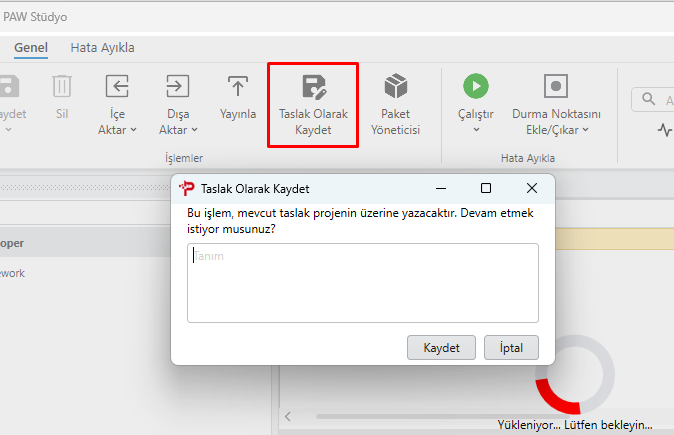
Genel sekmesinde Taslak Olarak Kaydet butonuna tıklayın veya önce Kaydet (Ctrl+S) ile yerel kayıt yapın.
Adım 3: Onaylayın
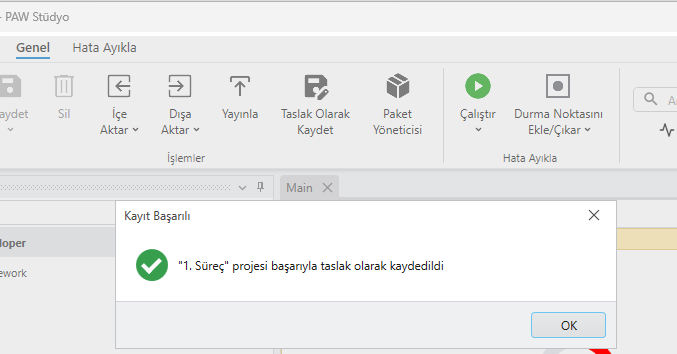
Başarı mesajı: *"[Proje adı] projesi başarıyla taslak olarak kaydedildi"*
⚠️ Dikkat: Taslak kaydı başarısız olursa hata mesajındaki detayı inceleyin. Ağ kesintisi veya kilitleme çakışması yaygın nedenlerdir.
Yayınla
Yayınlama öncesi kontrol listesi
[ ] Tüm iş akışları stüdyoda F5 ile test edildi
[ ] Hata logları temizlendi
[ ] Değişkenler ve argümanlar doğru tanımlandı
[ ] Gerekli NuGet paketleri projeye eklendi
[ ] Taslak olarak kaydedildi
[ ] İş birimi / teknik onay alındı (kurumsal süreç)
Yayınlama adımları
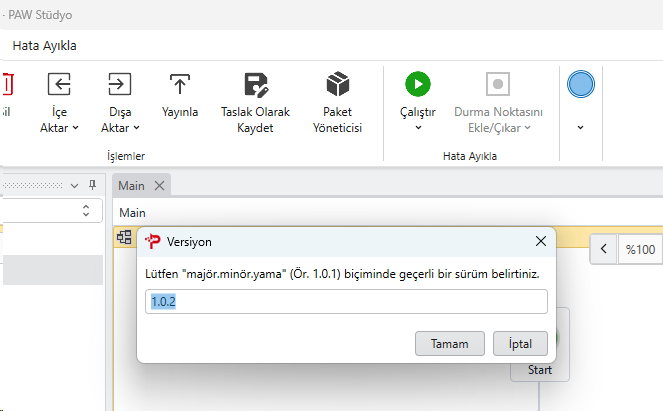
Genel sekmesinde Yayınla butonuna tıklayın
Onay diyaloğunu okuyun ve onaylayın
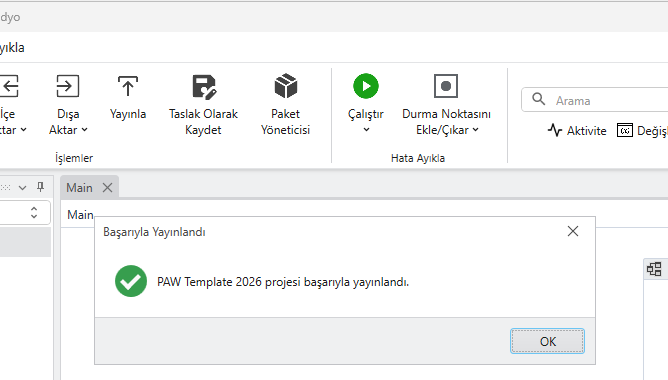
Başarı mesajını bekleyin: *"Başarıyla yayınlandı"*
⚠️ Dikkat: Yayınlanan sürüm geri alınamaz. Yeni değişiklikler için yeni taslak sürüm oluşturulmalıdır.
Taslak vs Yayınla Karşılaştırması
İşlem | Sonuç | Düzenlenebilir | Orkestratörde kullanılır |
|---|---|---|---|
Taslak Olarak Kaydet | Geliştirme sürümü güncellenir | Evet | Hayır |
Yayınla | Yeni yayınlanmış sürüm oluşur | Hayır | Evet (atama sonrası) |
Sık Karşılaşılan Sorunlar
Sorun | Olası Neden | Çözüm |
|---|---|---|
Yayınla butonu pasif | Yetki eksik veya proje kilitli | Yetki/kilit durumunu kontrol edin |
Taslak kaydı başarısız | Ağ veya sunucu hatası | Bağlantıyı kontrol edin |
Yayınlama sonrası eski sürüm çalışıyor | Orkestratör ataması güncellenmemiş | Orkestratörde yeni sürümü atayın |